
Python开发环境搭建指南:Anaconda与PyCharm安装教程
前言
本文是为Python新手准备的开发环境配置指南。对于初学者,我们强烈推荐使用Anaconda和PyCharm的组合——Anaconda提供了完整的Python环境和科学计算库,而PyCharm则是专业的Python开发工具,二者搭配能显著降低学习门槛。
一、Anaconda安装指南
1. Anaconda是什么?
Anaconda是Python的一个发行版,它包含:
- Python解释器
- Conda包管理器(比pip更强大的依赖管理)
- 180+预装科学计算库(如NumPy, Pandas, Matplotlib等)
- Jupyter Notebook等实用工具
安装Anaconda后就无需单独安装Python和其他基础库了。
2. 下载安装包
2.1 官方渠道(不推荐新手使用)
2.2 国内镜像(推荐)
清华大学开源镜像站: https://mirrors.tuna.tsinghua.edu.cn/anaconda/archive/
选择对应操作系统(由于清华源内容很多,找的时候一定要看清):

3. 详细安装步骤(Windows示例)
- 运行安装程序:双击下载的.exe文件
- 用户选择:建议选择”Just Me”(仅当前用户)
- 安装路径:建议修改为
D:\Anaconda3等非系统盘路径,别安装到C盘就行 - 高级选项(关键步骤):
- ✅ Add Anaconda to my PATH environment variable(如果你想要自己手动添加到环境变量也可以不勾选)
- ✅ Register Anaconda as my default Python 3.x
- 等待安装完成(约10-20分钟)
4. 验证安装
打开命令提示符(Win+R → 输入cmd),执行:
conda --version# 应显示类似:conda 23.7.4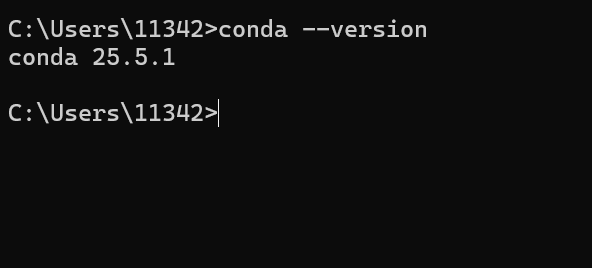
二、pycharm安装指南
1. PyCharm 是什么?
PyCharm 是 JetBrains 开发的一款专业 Python IDE,具备:
- 智能代码补全与语法高亮
- 图形化调试器 & 测试运行器
- Git / SVN / Docker 等一键集成
- 内置终端、虚拟环境管理与 Conda 支持
- 科学模式(Scientific Mode),可无缝调用 Anaconda 中的 NumPy、Matplotlib 等库
2. 下载安装包
1 官方渠道(推荐)
官网地址:https://www.jetbrains.com/pycharm/download
之前本来还分社区版(白嫖)和专业版(氪佬),但是好像这段时间统一成一个程序里了,可选择pro用户。
3. 详细安装步骤(Windows 示例)
-
运行安装程序
双击下载的pycharm-2024.x.x.exe→ 点击 “Next”。 -
安装路径
建议改为D:\JetBrains\PyCharm 2024.x,避免 C 盘空间不足。 -
安装选项(建议全部勾选)
- ✅ Create Desktop Shortcut(64-bit launcher)
- ✅ Add “Open Folder as Project”
- ✅ .py 关联
- ✅ Add launchers dir to the PATH(后续命令行可直接
pycharm打开,没错,这也是为什么anaconda也让你放环境中的理由)
4. 配置conda环境
1.在你的任务栏中搜索anaconda prompt,打开之后输入
conda create -n myenv python=3.11在这里myenv是你创建的虚拟环境的名字,3.11是这个环境中python的版本号 2.稍等片刻后输入
conda activate myenv3.像这样你就创建成功了

5. 配置 Anaconda 解释器(关键步骤)
可以先去网上搜索中文插件
-
新建项目
打开 PyCharm → New Project → Location 填写D:\Code\PyDemo。 -
选择 Conda 环境
- 直接打开右下角的地方,如图,选择添加新的解释器
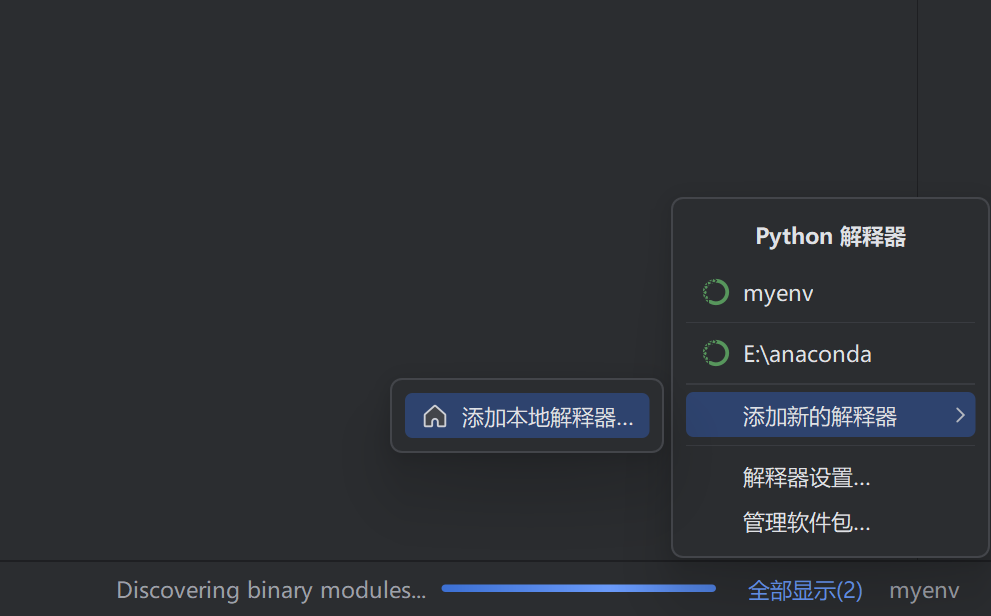
- 选择现有,类型选择conda类型,conda路径在anaconda的下载地址中找类似于我这个
E:\anaconda\Scripts\conda.exe(我安装到了E盘)
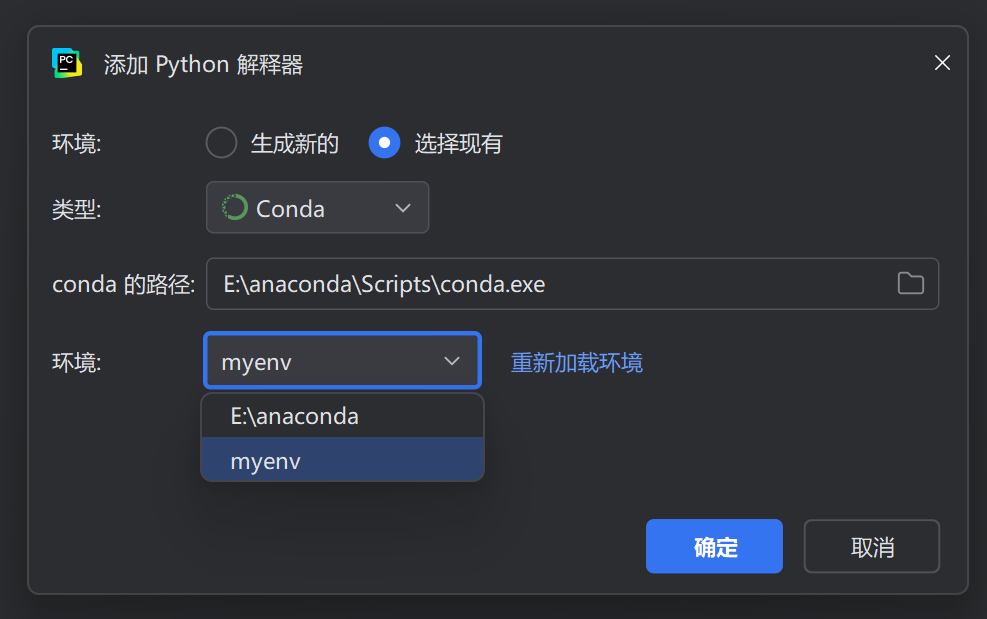
- 环境选择我们刚才创建好的
myenv,点击确认
- 直接打开右下角的地方,如图,选择添加新的解释器
-
验证
新建hello.py输入以下代码并运行Shift+F10:print("hello world")如果可以正常输出
hello world那么就成功安装好了。